 التطبيق
 اللغات
 المدونة
 كن صانع محتوى
 برنامج المصادر المميزة
 برنامج التسويق بالعمولة
 برنامج بيتا
 one sec × LENGO
 التواصل والمساعدة
 عن LENGO
 الفريق والوظائف
 الحقيبة الإعلامية
 الخصوصية
 الشروط
غيّر اللغة في جميع تطبيقاتك
 فريق LENGO
20 أكتوبر 2021 · مدة القراءة: 2 د
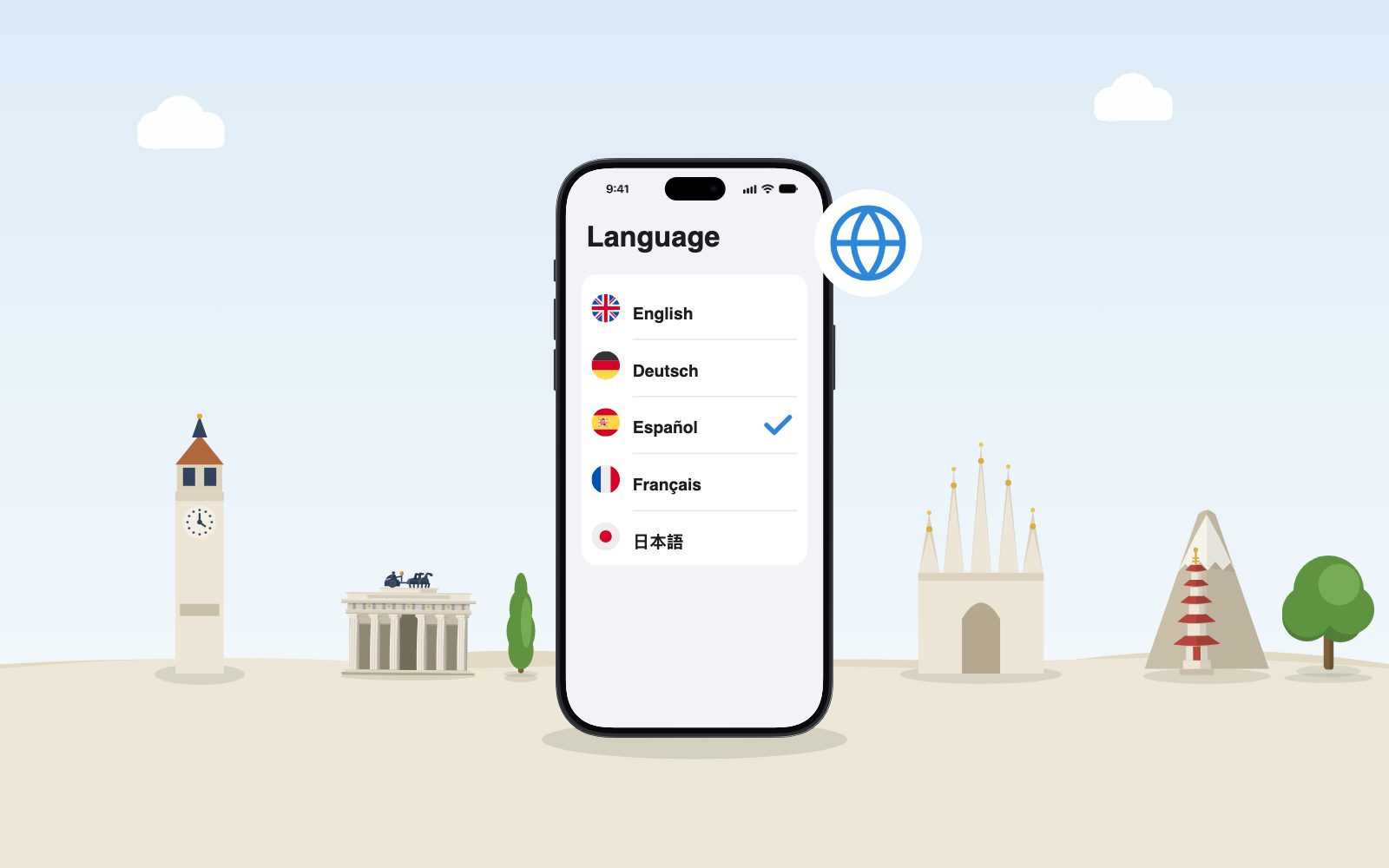
استخدم تطبيقات معيّنة باللغة التي تريد تعلّمها.
مع iOS 15، صار بإمكانك تغيير لغة تطبيقات بعينها دون تغيير لغة iPhone. وتناسبك هذه الميزة إذا أردت استخدام تطبيقات معيّنة لتألف لغة ما. لذا إن كنت في مستوى متقدم، ننصحك بضبط تطبيق الأخبار على اللغة التي تتعلّمها. ويمكنك أيضًا تحويل تطبيقات أخرى، كتطبيقات التواصل الاجتماعي، إلى لغة أخرى، فتعتاد اللغة في حياتك اليومية.
وننصح المبتدئين ومن تجاوزوا مرحلة البداية بقليل باستخدام هذا الإعداد لتغيير اللغة في تطبيقات محددة. فكثيرًا ما يُنصح المتعلّمون بتغيير لغة الجهاز كله، لكن هذا قد يصعّب الحياة على المبتدئين. فمن الضروري أن تفهم جيدًا ما تقوم به من إجراءات، ولا تريد بالتأكيد أن تسيء فهم تطبيقاتك المصرفية.
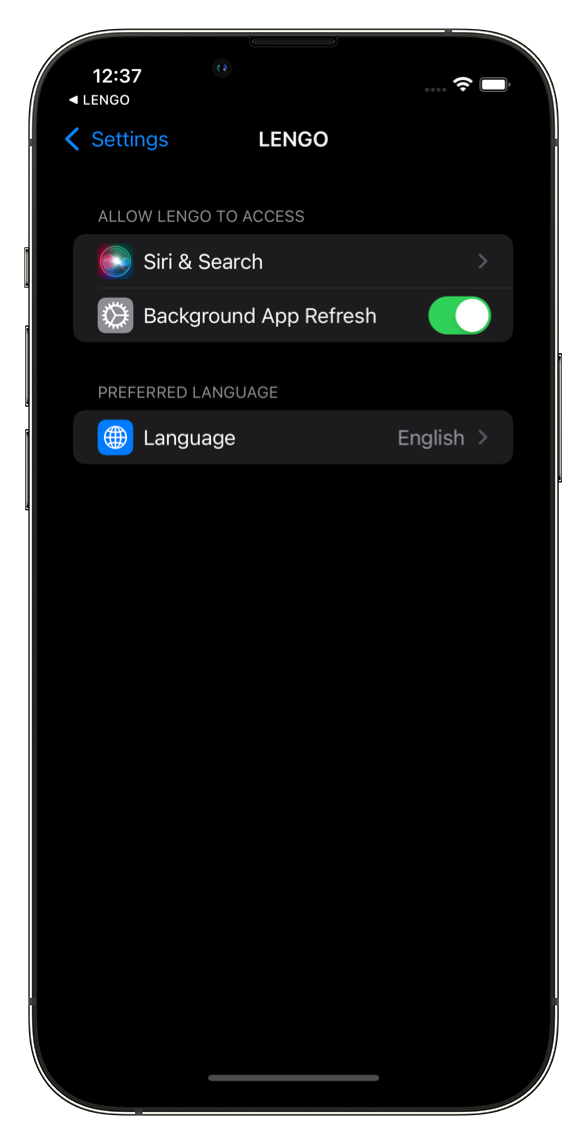
غيّر اللغة الأساسية في LENGO
بعد أن تضبط جهازك على اللغة التي تتعلّمها، يمكنك أن تعيد LENGO إلى لغتك الأم دون تغيير لغة الجهاز. فتتيح لك هذه الميزة الاستمرار في استخدام هاتفك باللغة التي تتعلّمها، مع مواصلة تعلّم مفردات جديدة في LENGO. وهذه الميزة مناسبة خصوصًا للمتعلّمين المتقدمين.
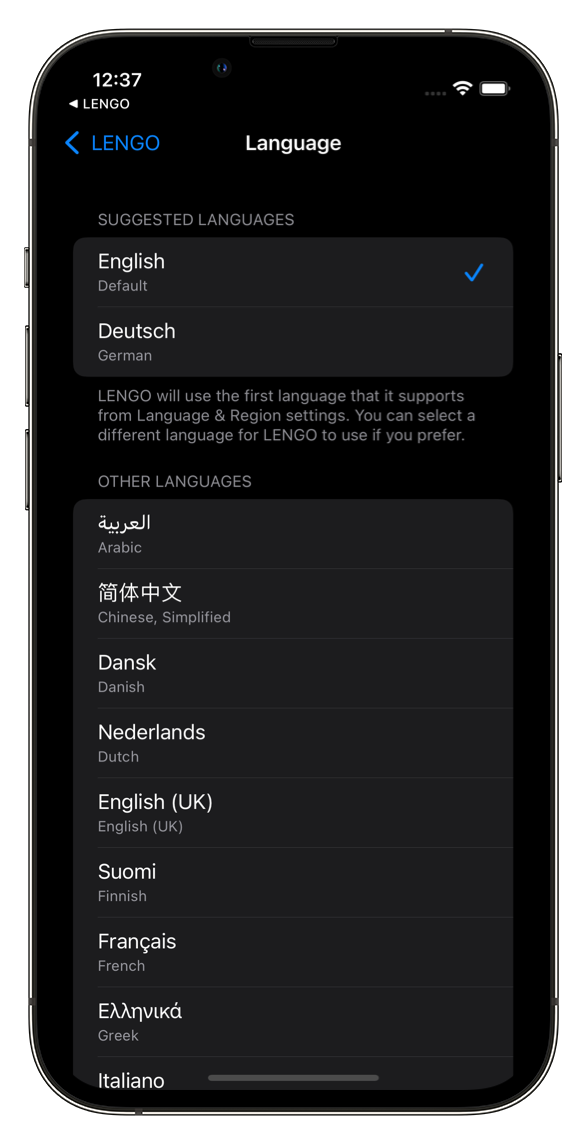
ولاستخدام هذه الميزة، افتح «الإعدادات»، وابحث فيها عن LENGO، ثم اختر لغتك من قائمة LENGO. بعدها يمكنك تعلّم مفردات جديدة انطلاقًا من لغتك الأم، دون أن تتأثر إعدادات لغة الجهاز.
تغيير لغة جهازك الأساسية وسيلة فعّالة للتعوّد على لغة ما، لكننا نقترح إعدادات مختلفة لكل مستوى لغوي. فإمكانية تغيير اللغة في بعض التطبيقات وإبقاء لغتك الأم في تطبيقات أخرى تتيح لك ضبط جهازك بما يناسبك.